
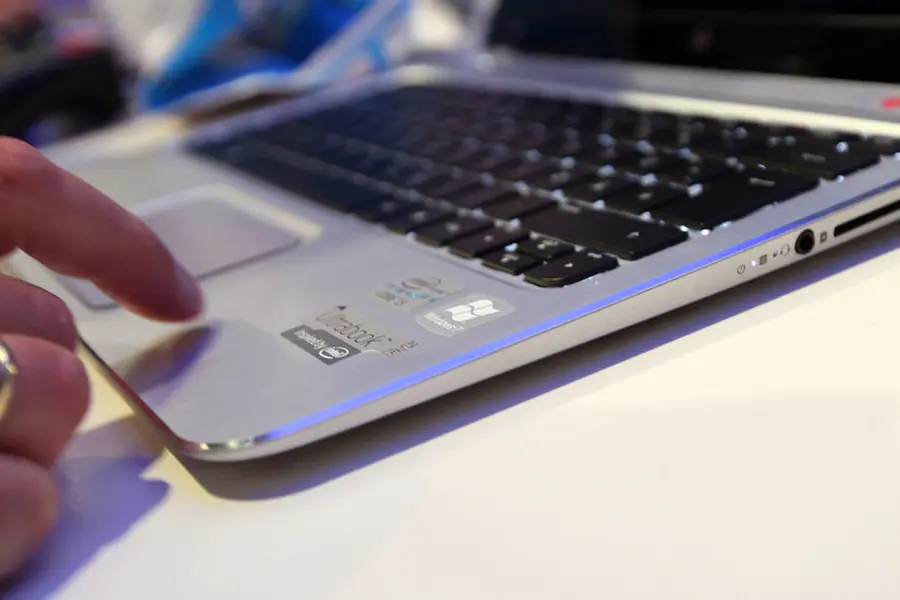
അടിസ്ഥാന ഉപയോഗങ്ങള്ക്ക് മാത്രം ഉപയോഗിക്കാനാവുന്ന ലാപ്ടോപ്പുകള് വിപണിയിലുണ്ട്. ബജറ്റ് നിരക്കില് ലഭ്യമാകുന്ന ലാപ്ടോപ്പുകളെല്ലാം തന്നെ പരിമിതമായ സ്റ്റോറേജ് പ്രൊസസിങ് ഫീച്ചറുകള് ഉള്ളവയാണ്. ശക്തിയേറിയ പ്രൊസസിങിന് ആവശ്യമായ റാണ്ടം ആക്സസ് മെമ്മറിയോ (RAM) ശക്തിയേറിയ ഗ്രാഫിക് പ്രൊസസിങ് യൂണിറ്റുകളോ (GPU) ഒന്നും തന്നെ ബജറ്റ് നിരക്കിലുള്ള ലാപ്ടോപ്പുകളില് ഉണ്ടാവണമെന്നില്ല. ആപ്പുകളും ഫയലുകളും സുഗമമായി തുറക്കുന്നതിനും പ്രവര്ത്തിക്കുന്നതിനും മികച്ച റാം ആവശ്യമാണ്. വെറുമൊരു പെന്ഡ്രൈവ് ഉപയോഗിച്ച് ലാപ്ടോപ്പിന്റെ റാം താല്ക്കാലികമായി വര്ധിപ്പിക്കാം! വിന്ഡോസ് ഓപ്പറേറ്റിങ് സിസ്റ്റത്തില് ലഭ്യമായ 'ReadyBoost' ഫീച്ചര് ഉപയോഗിച്ചാണ് ഇത് ചെയ്യുന്നത്. അത് എങ്ങനെയെന്ന് നോക്കാം.
ReadyBoost ഉപയോഗിച്ച് പെന്ഡ്രൈവ് RAM ആയി എങ്ങനെ ഉപയോഗിക്കാം?
വിന്ഡോസ് ഓപ്പറേറ്റിങ് സിസ്റ്റത്തില് (Windows Vista, 7, 8, 10, 11) ഉള്ള ഒരു ഫീച്ചറാണ് റെഡി ബൂസ്റ്റ്. ഇത് ഉപയോഗിച്ച്, ഒരു USB ഫ്ലാഷ് ഡ്രൈവിനെ (പെന്ഡ്രൈവ്) താല്ക്കാലിക മെമ്മറി (cache) ആയി ഉപയോഗിക്കാന് സാധിക്കും. ഇതുവഴി ലാപ്ടോപ്പിന്റെ പ്രകടനം, പ്രത്യേകിച്ച് കുറഞ്ഞ റാം (RAM) ഉള്ള ലാപ്ടോപ്പുകളുടെ പ്രകടനം മെച്ചപ്പെടുത്താന് സാധിക്കും.
1. അനുയോജ്യമായ പെന്ഡ്രൈവ് തിരഞ്ഞെടുക്കുക
- 4GB മുതല് 32GB വരെ ശേഷിയുള്ള ഒരു USB 2.0 അല്ലെങ്കില് USB 3.0 പെന്ഡ്രൈവ് ഉപയോഗിക്കുക. USB 3.0 വേഗത കൂടുതലുള്ളതിനാല് മികച്ച പ്രവര്ത്തനക്ഷമതയായിരിക്കും.
- ReadyBoost-ന് കുറഞ്ഞത് 2.5MB/s റീഡ്/റൈറ്റ് വേഗതയുള്ള പെന്ഡ്രൈവ് ആവശ്യമാണ്.
- ശ്രദ്ധിക്കുക: പെന്ഡ്രൈവ് ഫോര്മാറ്റ് ചെയ്യേണ്ടി വരും, അതിനാല് അതിലെ ഡാറ്റ ബാക്കപ്പ് ചെയ്ത് വയ്ക്കുക.
2: പെന്ഡ്രൈവ് ലാപ്ടോപ്പില് ബന്ധിപ്പിക്കുക
- പെന്ഡ്രൈവ് ലാപ്ടോപ്പിന്റെ USB പോര്ട്ടില് കണക്ട് ചെയ്യുക.
- വിന്ഡോസ് പെന്ഡ്രൈവിനെ തിരിച്ചറിയുന്നതുവരെ കാത്തിരിക്കുക.
3: ReadyBoost ഓപ്ഷന് തുറക്കുക
- File Explorer തുറക്കുക (Windows Key + E)
- 'This PC' അല്ലെങ്കില് 'My Computer' എന്നതില് പെന്ഡ്രൈവ് കാണാം.
- പെന്ഡ്രൈവിന്റെ ഐക്കണില് റൈറ്റ് ക്ലിക്ക് ചെയ്ത് Properties തിരഞ്ഞെടുക്കുക.
- Properties വിന്ഡോയില് ReadyBoost ടാബ് തിരഞ്ഞെടുക്കുക.
4: ReadyBoost പ്രവര്ത്തനക്ഷമമാക്കുക
- ReadyBoost ടാബില്, 'Use this device' എന്ന ഓപ്ഷന് തിരഞ്ഞെടുക്കുക.
- തുറന്നുവരുന്ന വിന്ഡോയിലെ സ്ലൈഡര് ഉപയോഗിച്ച്,ReadyBoost-നായി എത്ര സ്റ്റോറേജ് ഉപയോഗിക്കണമെന്ന് തീരുമാനിക്കാം. മുഴുവന് ശേഷിയും ഉപയോഗിക്കാന് ആഗ്രഹിക്കുന്നുവെങ്കില്, സ്ലൈഡര് പരമാവധി വലത്തേക്ക് നീക്കുക.
- Apply ബട്ടണില് ക്ലിക്ക് ചെയ്യുക, തുടര്ന്ന് OK ബട്ടണില് ക്ലിക്ക് ചെയ്യുക.
5: ReadyBoost പ്രവര്ത്തിക്കുന്നുണ്ടോയെന്ന് പരിശോധിക്കുക
- ReadyBoost പ്രവര്ത്തനക്ഷമമാകുമ്പോള്, പെന്ഡ്രൈവ് ഒരു cache ഡ്രൈവായി പ്രവര്ത്തിക്കാന് തുടങ്ങും.
- File Explorer-ല് പെന്ഡ്രൈവിന്റെ പേര് താഴെ 'ReadyBoost' എന്ന് കാണിക്കും.
6: പെന്ഡ്രൈവ് സുരക്ഷിതമായി നീക്കം ചെയ്യുക
- ReadyBoost ഉപയോഗിക്കുന്ന പെന്ഡ്രൈവ് നേരിട്ട് അങ്ങനെ വലിച്ചെടുക്കരുത്. അത് ലാപ്ടോപ്പിന്റെ പ്രകടനത്തെ ബാധിച്ചേക്കാം.
- പെന്ഡ്രൈവ് നീക്കം ചെയ്യാന്, File Explorer-ല് പെന്ഡ്രൈവില് റൈറ്റ് ക്ലിക്ക് ചെയ്ത് Eject അല്ലെങ്കില് Safely Remove ഓപ്ഷന് തിരഞ്ഞെടുക്കുക.
ശ്രദ്ധിക്കേണ്ട കാര്യങ്ങള്
- പരിമിതികള്: ReadyBoost ലാപ്ടോപ്പിലെ RAM-ന്റെ പൂര്ണമായ പകരക്കാരനല്ല. ഇത് താല്ക്കാലികമായി പ്രകടനം മെച്ചപ്പെടുത്താന് മാത്രമേ സഹായിക്കൂ.
- SSD ഡ്രൈവുകള്: ലാപ്ടോപ്പില് SSD (Solid State Drive) ഉപയോഗിക്കുന്നുണ്ടെങ്കില്, ReadyBoost-ന്റെ പ്രകടനം കുറഞ്ഞേക്കാം, കാരണം SSD-കള്ക്ക് ഇതിനേക്കാള് വേഗതയുണ്ട്.
- ReadyBoost Windows Vista, 7, 8, 10, 11 എന്നിവയില് മാത്രമേ പ്രവര്ത്തിക്കൂ. മറ്റ് ഓപ്പറേറ്റിങ് സിസ്റ്റങ്ങളില് (Linux, macOS) ഇത് ലഭ്യമല്ല.
- ReadyBoost ഉപയോഗിക്കുമ്പോള് പെന്ഡ്രൈവില് ധാരാളം റീഡ്/റൈറ്റ് ഓപ്പറേഷനുകള് നടക്കും, ഇത് പെന്ഡ്രൈവിന്റെ ആയുസ് കുറച്ചേക്കാം.
ഈ ലളിതമായ വിദ്യ ഉപയോഗിച്ച്, ബജറ്റ് ലാപ്ടോപ്പിന്റെ പ്രകടനം താല്ക്കാലികമായി മെച്ചപ്പെടുത്താന് സാധിക്കും. എന്നാല്, ദീര്ഘകാല ഉപയോഗത്തിന്, ലാപ്ടോപ്പിന്റെ റാം ഹാര്ഡ്വെയര് അപ്ഗ്രേഡ് ചെയ്യുന്നതായിരിക്കും നല്ലത്.
Content Highlights: Improve low RAM laptop performance temporarily using ReadyBoost feature in Windows
Published: 02 Sept 2025, 10:09 pm IST
Related Topics
Disclaimer: Kindly avoid objectionable, derogatory, unlawful and lewd comments, while responding to reports. Such comments are punishable under cyber laws. Please keep away from personal attacks. The opinions expressed here are the personal opinions of readers and not that of Mathrubhumi.

Most Commented