ഗൂഗിൾ ക്രോമിന്റെ പഴയ ഹോംപേജ് കണ്ട് മടുത്തോ? ഇഷ്ടത്തിനനുസരിച്ച് മാറ്റാം; ചെയ്യേണ്ടത് ഇത്രമാത്രം
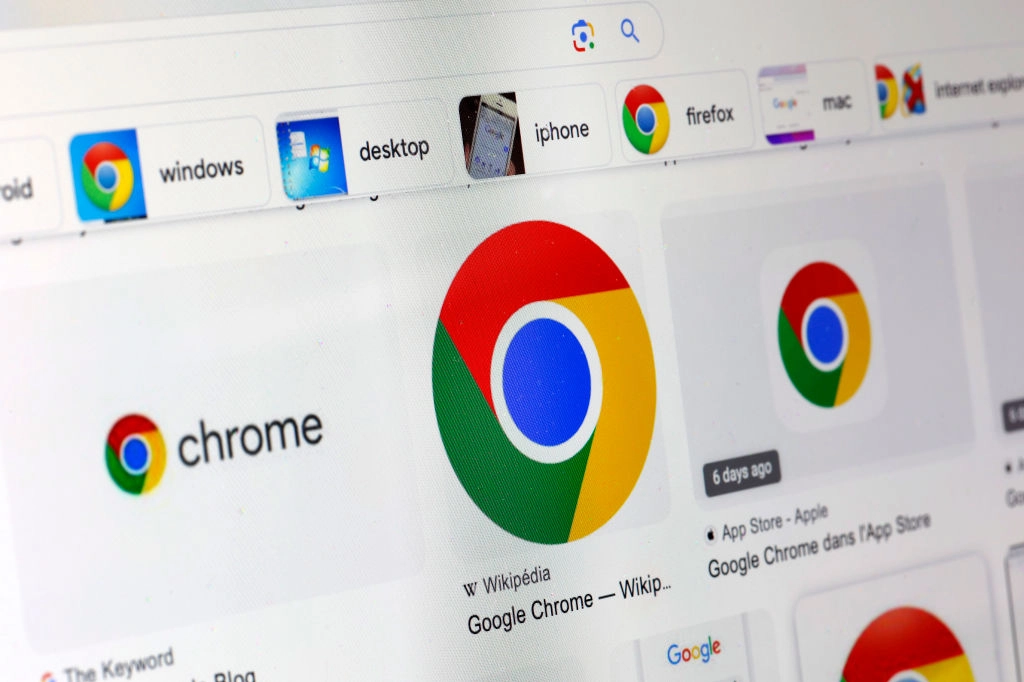
നിങ്ങളിൽ പലരും ദിവസവും പലതവണ തുറക്കുന്ന വെബ് ബ്രൗസറാണ് ഗൂഗിൾ ക്രോം. എന്നാൽ ഓരോ തവണയും ബ്രൗസർ തുറക്കുമ്പോൾ ഒരേ പശ്ചാത്തലവും ഒരേ രൂപത്തിലുള്ള സെർച്ച് ബാറും വെബ്സൈറ്റ് ഷോർട്ട്കട്ടുകളുമാണോ കാണുന്നത്? എങ്കിൽ ക്രോമിന്റെ രൂപഭംഗി നിങ്ങളുടെ ഇഷ്ടത്തിനനുസരിച്ച് മാറ്റാൻ സാധിക്കും. സ്വന്തം ഫോട്ടോ പശ്ചാത്തലമാക്കുന്നതുമുതൽ നിറങ്ങളും തീമുകളും മാറ്റുന്നതുവരെയുള്ള നിരവധി സൗകര്യങ്ങൾ ഗൂഗിൾ ക്രോം നൽകുന്നുണ്ട്. ഇതിനായി പ്രത്യേക സോഫ്റ്റ്വേറുകളോ എക്സ്റ്റൻഷനുകളോ ഇൻസ്റ്റാൾ ചെയ്യേണ്ടതുമില്ല.
കംപ്യൂട്ടറിലും മൊബൈലിലും ക്രോമിന്റെ ന്യൂ ടാബ് പേജ് (New Tab Page) ഇഷ്ടാനുസരണം കസ്റ്റമൈസ് ചെയ്യാം. എങ്ങനെയെന്ന് നോക്കാം.
1. ക്രോമിന്റെ പശ്ചാത്തല ചിത്രം മാറ്റാം
ക്രോം തുറക്കുമ്പോൾ കാണുന്ന സാധാരണ പശ്ചാത്തലത്തിന് പകരം ഇഷ്ടമുള്ള ചിത്രം നൽകാം. ഇതിനായി താഴെ പറയുന്ന കാര്യങ്ങൾ പിന്തുടരുക.
കംപ്യൂട്ടറിൽ ഗൂഗിൾ ക്രോം തുറക്കുക.
നിലവിൽ ക്രോം ഉപയോഗിച്ചുകൊണ്ടിരിക്കുന്നുവെങ്കിൽ, പുതിയ ടാബ് തുറക്കാൻ കീബോർഡിൽ Ctrl + T അമർത്തുക.
സ്ക്രീനിന്റെ താഴെ വലതുഭാഗത്തുള്ള 'Customize Chrome' എന്ന ഓപ്ഷനിൽ ക്ലിക്ക് ചെയ്യുക.
തുറന്നുവരുന്ന പാനലിൽ 'Appearance' വിഭാഗത്തിലെ 'Change theme' തിരഞ്ഞെടുക്കുക.
തുടർന്ന് 'Upload an image' എന്ന ഓപ്ഷനിൽ ക്ലിക്ക് ചെയ്യുക.
കംപ്യൂട്ടറിൽ സൂക്ഷിച്ചിട്ടുള്ള ചിത്രങ്ങളിൽനിന്ന് ഇഷ്ടമുള്ളത് തിരഞ്ഞെടുത്ത് അപ്ലോഡ് ചെയ്യുക.
ഇതോടെ നിങ്ങൾ തിരഞ്ഞെടുത്ത ചിത്രം ക്രോമിന്റെ ന്യൂ ടാബ് പേജിന്റെ പശ്ചാത്തലമായി മാറും. സ്വന്തം ഫോട്ടോയോ ഇഷ്ടപ്പെട്ട മറ്റേതെങ്കിലും ചിത്രമോ ഇതിനായി ഉപയോഗിക്കാം.
2. ഗൂഗിൾ തയ്യാറാക്കിയ തീമുകളും പശ്ചാത്തലങ്ങളും തിരഞ്ഞെടുക്കാം
സ്വന്തമായി ചിത്രങ്ങൾ അപ്ലോഡ് ചെയ്യാൻ താത്പര്യമില്ലാത്തവർക്ക് ക്രോമിൽ ലഭ്യമായ തീമുകൾ തിരഞ്ഞെടുക്കാം.
പുതിയ ടാബ് തുറന്ന് 'Customize Chrome' ക്ലിക്ക് ചെയ്യുക.
'Appearance' വിഭാഗത്തിൽ 'Change theme' തിരഞ്ഞെടുക്കുക.
ലഭ്യമായ തീമുകളുടെയും കളക്ഷനുകളുടെയും പട്ടികയിൽനിന്ന് ഇഷ്ടമുള്ളത് തിരഞ്ഞെടുക്കുക.
തിരഞ്ഞെടുത്ത തീം പശ്ചാത്തലമായി ക്രോമിൽ പ്രത്യക്ഷപ്പെടും.
ഇതിൽ മറ്റൊരു പ്രത്യേകത കൂടിയുണ്ട്. പശ്ചാത്തല ചിത്രം ദിവസവും മാറണമെന്ന് ആഗ്രഹിക്കുന്നവർക്ക് 'Refresh daily' എന്ന ഓപ്ഷൻ ഉപയോഗിക്കാം. ഇത് ആക്ടിവേറ്റ് ചെയ്താൽ തിരഞ്ഞെടുത്ത കളക്ഷനിലെ ചിത്രങ്ങൾ ഓരോ ദിവസവും മാറിവരും.
3. ക്രോമിന്റെ നിറവും മാറ്റാം
പശ്ചാത്തല ചിത്രം മാത്രമല്ല, ബ്രൗസറിന്റെ നിറവും ഇഷ്ടാനുസരണം മാറ്റാൻ കഴിയും. ക്രോമിലെ ടാബുകൾക്കും ബ്രൗസർ വിൻഡോയ്ക്കും അനുയോജ്യമായ നിറങ്ങൾ തിരഞ്ഞെടുക്കാനുള്ള സൗകര്യമുണ്ട്.
ഇതിനായി:
പുതിയ ടാബ് തുറക്കുക.
താഴെ വലതുഭാഗത്തുള്ള 'Customize Chrome' തിരഞ്ഞെടുക്കുക.
'Appearance' വിഭാഗത്തിലെ ലഭ്യമായ നിറങ്ങളിൽനിന്ന് ഇഷ്ടമുള്ളത് തിരഞ്ഞെടുക്കുക.
നിങ്ങൾ തിരഞ്ഞെടുക്കുന്ന പശ്ചാത്തല ചിത്രത്തിനോ തീമിനോ അനുയോജ്യമായ നിറങ്ങൾ ക്രോം സ്വയം നിർദേശിക്കുകയും ചെയ്യും. നിർദേശിക്കുന്ന നിറം ഇഷ്ടമായില്ലെങ്കിൽ മറ്റൊരു നിറം തിരഞ്ഞെടുക്കാം.
4. ഡാർക്ക് മോഡും ലൈറ്റ് മോഡും തിരഞ്ഞെടുക്കാം
ബ്രൗസറിന്റെ രൂപം കൂടുതൽ ലളിതമാക്കാൻ ഡാർക്ക് മോഡും ലൈറ്റ് മോഡും തിരഞ്ഞെടുക്കാം. ഇതിനായി 'Customize Chrome' തുറന്ന് 'Appearance' വിഭാഗത്തിലെ മൂന്ന് ഓപ്ഷനുകളിൽ ഒന്ന് തിരഞ്ഞെടുക്കുക.
Light: ബ്രൗസർ ലൈറ്റ് തീമിൽ പ്രവർത്തിക്കും.
Dark: ബ്രൗസർ ഡാർക്ക് തീമിലേക്ക് മാറും.
Device: നിങ്ങളുടെ കംപ്യൂട്ടറിലെ സിസ്റ്റം തീമിന് അനുസരിച്ച് ക്രോമിന്റെ രൂപവും മാറും.
കംപ്യൂട്ടറിൽ ഡാർക്ക് മോഡ് ഉപയോഗിക്കുന്നവർക്ക് Device ഓപ്ഷൻ തിരഞ്ഞെടുക്കുന്നത് സൗകര്യപ്രദമായിരിക്കും.
5. ന്യൂ ടാബ് പേജിലെ വെബ്സൈറ്റ് ഷോർട്ട്കട്ടുകൾ ക്രമീകരിക്കാം
ക്രോമിന്റെ ന്യൂ ടാബ് പേജിൽ സെർച്ച് ബാറിന് താഴെയായി പതിവായി സന്ദർശിക്കുന്ന വെബ്സൈറ്റുകളുടെ ഐക്കണുകൾ കാണാറുണ്ട്. ഇവയും ക്രമീകരിക്കാനാകും.
ഇതിനായി 'Customize Chrome' തുറന്ന് 'Shortcuts' വിഭാഗത്തിലേക്ക് പോകുക. ഇവിടെ രണ്ട് ഓപ്ഷനുകളുണ്ട്.
My shortcuts: നിങ്ങൾ തിരഞ്ഞെടുത്ത വെബ്സൈറ്റുകളുടെ ഷോർട്ട്കട്ടുകൾ പ്രദർശിപ്പിക്കും.
Most visited sites: പതിവായി സന്ദർശിക്കുന്ന വെബ്സൈറ്റുകൾ സ്വയം പ്രദർശിപ്പിക്കും.
ഷോർട്ട്കട്ടുകൾ പൂർണമായും ഒഴിവാക്കണമെങ്കിൽ 'Show shortcuts' എന്ന ഓപ്ഷൻ ഓഫ് ചെയ്താൽ മതി.
നിലവിലുള്ള ഏതെങ്കിലും വെബ്സൈറ്റ് ഷോർട്ട്കട്ട് മാറ്റണമെങ്കിൽ അതിന്റെ ഐക്കണിൽ മൗസ് എത്തിക്കുക. തുടർന്ന് കാണുന്ന മൂന്ന് ഡോട്ടുകളിൽ ക്ലിക്ക് ചെയ്ത് 'Edit shortcut' തിരഞ്ഞെടുക്കാം. വെബ്സൈറ്റ് നീക്കം ചെയ്യാൻ 'Remove' ഉപയോഗിക്കാം.
6. പഴയ രൂപത്തിലേക്ക് തിരിച്ചുപോകാം
നിങ്ങൾ നൽകിയ മാറ്റങ്ങൾ ഇഷ്ടപ്പെട്ടില്ലെങ്കിൽ പഴയ രൂപത്തിലേക്ക് മടങ്ങാനും എളുപ്പമാണ്.
പുതിയ ടാബ് തുറന്ന് 'Customize Chrome' തിരഞ്ഞെടുക്കുക. തുടർന്ന് പാനലിന്റെ താഴെയുള്ള 'Reset to Default Chrome' എന്ന ഓപ്ഷനിൽ ക്ലിക്ക് ചെയ്യുക. ഇതോടെ ക്രോമിന്റെ ഡിഫോൾട്ട് രൂപത്തിലേക്ക് മടങ്ങാം.
മൊബൈലിലും ക്രോമിന്റെ രൂപം മാറ്റാം
കംപ്യൂട്ടറിന് പുറമെ ആൻഡ്രോയിഡ് ഫോണുകളിലും ക്രോമിന്റെ ന്യൂ ടാബ് പേജ് കസ്റ്റമൈസ് ചെയ്യാനുള്ള സൗകര്യമുണ്ട്.
ഫോണിൽ ക്രോം തുറന്ന് പുതിയ ടാബ് എടുക്കുക.
മുകളിൽ വലതുഭാഗത്തുള്ള മൂന്ന് ഡോട്ടുകളിൽ ടാപ്പ് ചെയ്യുക.
'Customize new tab page' തിരഞ്ഞെടുക്കുക.
'Appearance' വിഭാഗത്തിലേക്ക് പോകുക.
ലഭ്യമായ നിറങ്ങളിൽനിന്നോ തീമുകളിൽനിന്നോ ഒന്ന് തിരഞ്ഞെടുക്കാം. സ്വന്തം ചിത്രം ഉപയോഗിക്കണമെങ്കിൽ 'Upload an image' തിരഞ്ഞെടുക്കുക.
ചിത്രം തിരഞ്ഞെടുത്തശേഷം 'Save' അമർത്തുക.
ആൻഡ്രോയിഡിൽ പശ്ചാത്തല നിറങ്ങൾക്കും തീമുകൾക്കും ദിവസേന മാറ്റം വരുത്താനുള്ള 'Refresh daily' സൗകര്യവുമുണ്ട്.
ശ്രദ്ധിക്കുക: മുകളിലെ നിർദേശങ്ങൾ ഗൂഗിളിന്റെ നിലവിലുള്ള ഔദ്യോഗിക നിർദേശങ്ങളെ അടിസ്ഥാനമാക്കിയുള്ളതാണ്. ക്രോമിന്റെ പതിപ്പ്, ഡിവൈസ്, അക്കൗണ്ട് സെറ്റിങ്സ് എന്നിവ അനുസരിച്ച് ചില ഓപ്ഷനുകളുടെ സ്ഥാനം വ്യത്യാസപ്പെട്ടേക്കാം.
Content Highlights: Users can easily customize the Google Chrome New Tab page on both desktop and Android devices without installing third-party extensions by using the built-in 'Customize Chrome' settings. The guide explains how to upload custom background images, select daily refreshing themes, switch between light and dark modes, manage website shortcuts, and reset the browser back to its default appearance.